将求生之路2的默认跳跃从空格键修改为其他按键,最直接可靠的方式是通过游戏内键盘/鼠标设置或开发者控制台完成,两种方法均可精准绑定并永久保存,无需复杂操作。
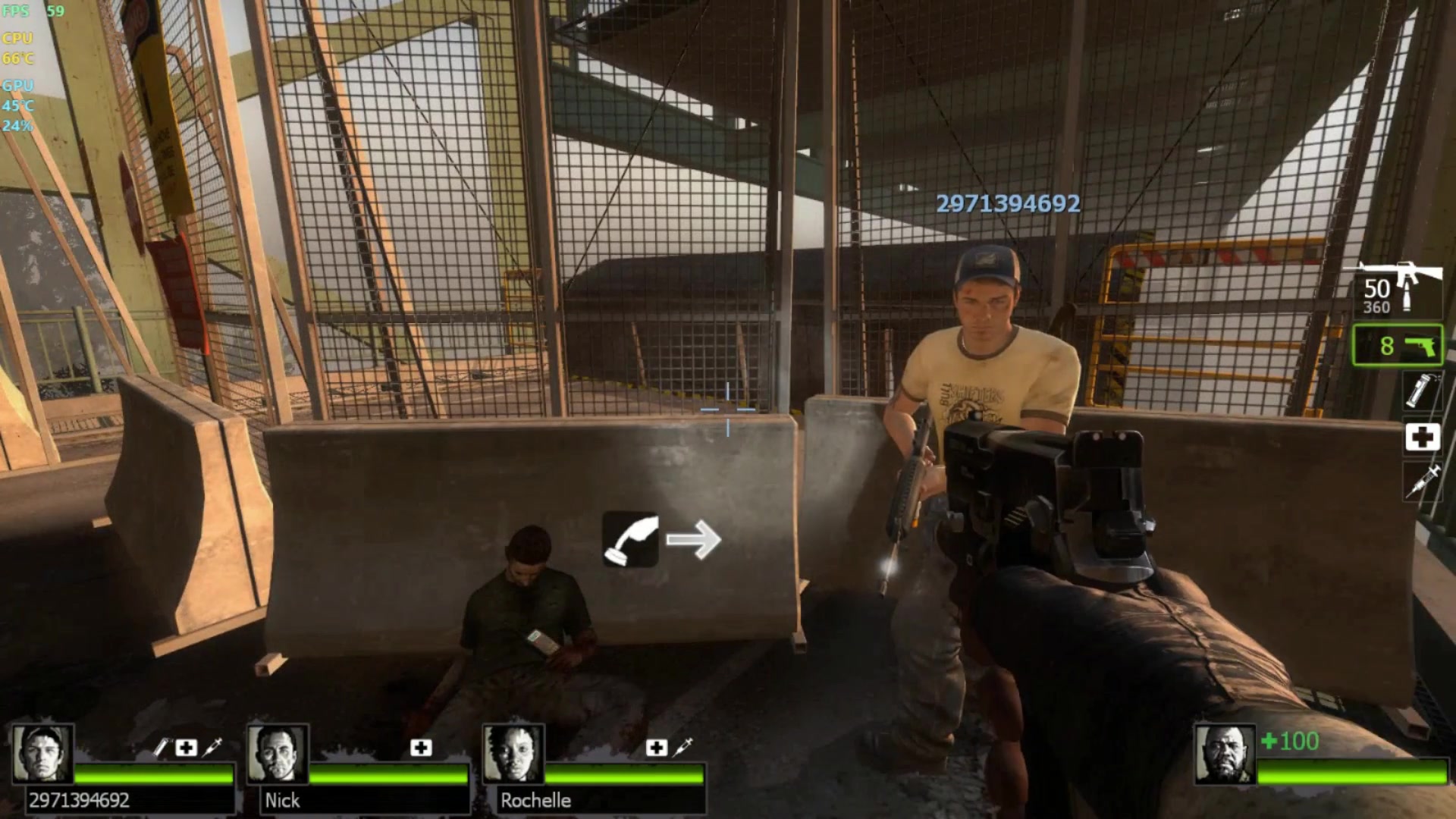
若需要更灵活的多键绑定或进阶设置,可使用开发者控制台,首先需启用该功能,进入主菜单的“选项”-“键盘/鼠标”,找到“允许使用开发者控制台”并设为“已启用”,返回游戏后按键盘左上角的“~”键(波浪号键,部分键盘需按`键)调出控制台,输入标准指令格式完成绑定,比如绑定鼠标侧键为跳跃可输入`bind"mouse5""+jump"`,绑定字母Z键可输入`bind"z""+jump"`,若要同时保留空格与滚轮跳跃,可输入`bind"space""+jump";bind"mwheeldown""+jump"`,指令中引号与空格需严格按照格式输入,输入后按回车即可立即生效,无需重启游戏。
若希望绑定永久生效且每次启动游戏自动加载,可通过cfg配置文件实现,首先找到游戏本地文件目录,在Steam库中右键求生之路2,选择“管理”并点击“浏览本地文件”,依次进入left4dead2文件夹、cfg文件夹,若存在autoexec.cfg文件则用记事本打开,不存在则新建一个,在文件中输入绑定指令,比如`bind"f""+jump"`(绑定F键为跳跃),输入完成后保存文件,随后右键游戏进入“属性”,在启动项中添加`+execautoexec.cfg`,保存后重启游戏,配置即可自动加载,该方式适合需要批量绑定多个指令的玩家。
若绑定后出现冲突或失效,可通过控制台解除错误绑定,输入`unbind按键名`即可清除指定按键的原有绑定,比如`unbindspace`可解除空格的跳跃绑定,再重新绑定新按键即可,也可返回键盘/鼠标设置页面,点击“使用默认设置”恢复游戏原始键位,再重新自定义,需注意避免将跳跃绑定到常用功能键(如换武器、近战攻击键),防止操作混乱。